Sklad, rezervácie a e-shopy: praktický návod
Nastavte jeden alebo viac skladov, rezervujte produkty na ponukách a faktúrach, prijímajte dodávky a synchronizujte dostupné množstvo so správnymi e-shopmi.
Čo dokáže rozšírená správa skladu
Skladové hospodárstvo v skFaktura.sk spája katalóg produktov, fyzické zásoby, rezervácie, upozornenia, dodávateľov, nákupné objednávky, fakturáciu a e-shopy. Je určené pre firmy, ktoré chcú poznať nielen počet kusov na sklade, ale aj to, koľko z nich je už odložených pre zákazníkov a koľko možno ešte predať.
Funkcia je dostupná v programe Pro. Môžete začať s automaticky vytvoreným hlavným skladom a ďalšie sklady pridať až vtedy, keď potrebujete oddeliť zásoby pobočiek, prevádzok alebo predajných kanálov.
- samostatný fyzický, rezervovaný, dostupný a objednaný stav v každom sklade,
- rezervácie produktov viazané na cenové ponuky a koncepty faktúr,
- upozornenie na nízky dostupný stav produktu,
- zoznam Treba objednať zoskupený podľa dodávateľa a skladu,
- objednávky dodávateľom, PDF, e-mail a čiastočný alebo úplný príjem,
- synchronizácia dostupných zásob s e-shopmi priradenými ku konkrétnemu skladu.
1. Nastavte skladové údaje produktu
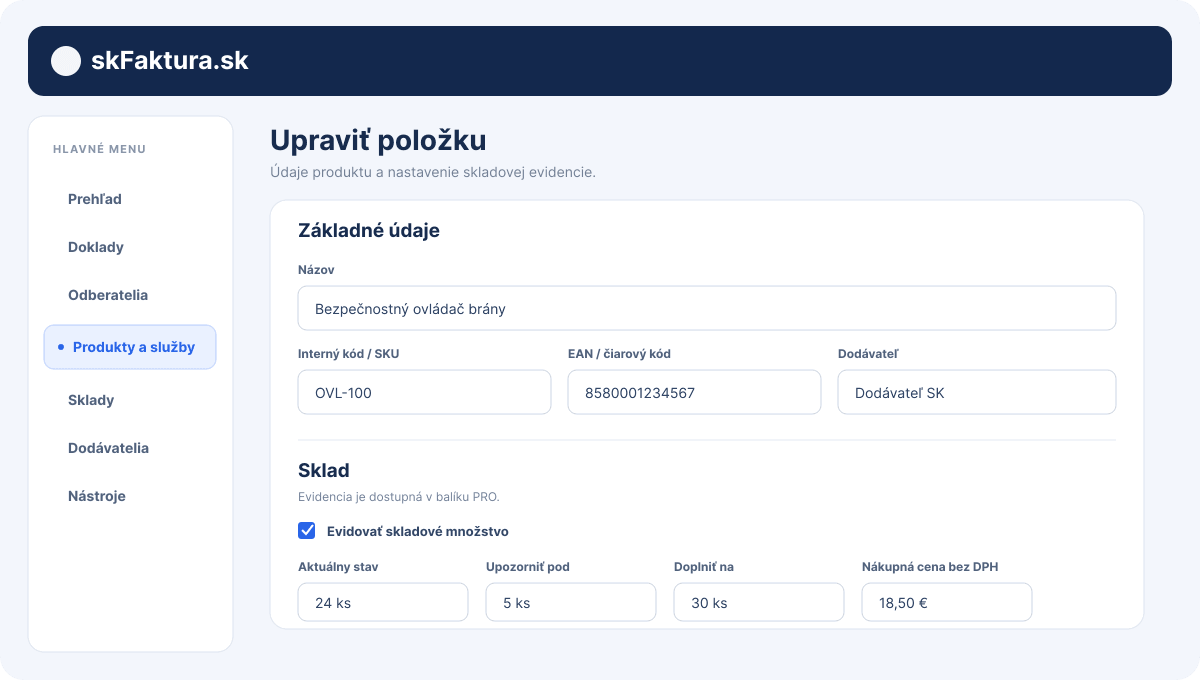
V menu Produkty a služby otvorte položku typu Tovar. Interný kód slúži ako SKU, podľa ktorého sa produkt páruje s e-shopom. Odporúčame doplniť aj EAN, dodávateľa, kód produktu u dodávateľa a nákupnú cenu bez DPH.
V časti Sklad zapnite Evidovať skladové množstvo. Pri existujúcom produkte a viacerých skladoch najskôr vyberte sklad, ktorého stav a pozíciu upravujete. Pole Hranica nízkeho stavu určuje, kedy má aplikácia upozorniť; Doplniť na množstvo určí cieľ pre odporúčané doobjednanie.
2. Pridajte ďalšie sklady podľa potreby
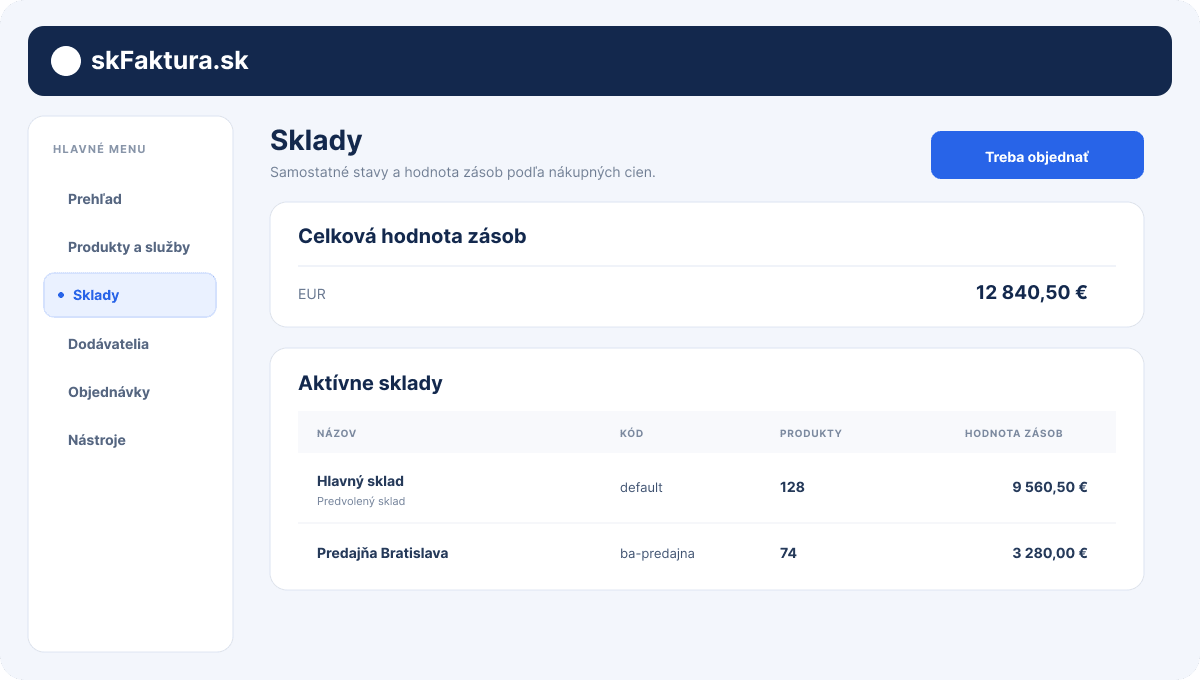
V hlavnom menu otvorte Ďalšie – Nástroje – Sklady. Hlavný sklad vznikne automaticky; ďalší sklad pridáte názvom a jedinečným kódom. Každý sklad vedie samostatný fyzický stav, rezervácie, pozíciu produktu, tovar na objednávke a históriu pohybov.
Jeden aktívny sklad je predvolený. Použije sa pri novom produkte, doklade alebo integrácii, ak neurčíte iný. Predvolený sklad nemožno archivovať. Iný sklad možno archivovať až vtedy, keď nemá žiadnu fyzickú zásobu ani rezerváciu.
Prehľad skladov ukazuje orientačnú hodnotu fyzických zásob podľa nákupných cien bez DPH. Meny zostávajú oddelené a rezervácia hodnotu fyzickej zásoby neznižuje, pretože kusy sú stále vo firme.
Fyzický, rezervovaný, dostupný a objednaný stav
Každý produkt má v každom sklade štyri rozdielne pohľady na množstvo. Aktuálny stav je fyzický počet kusov. Rezervované množstvo sú kusy odložené pre zákazníkov alebo zadané ručne či cez API. Dostupné na predaj je fyzický stav mínus rezervácie. Na objednávke ukazuje ešte nedodaný zvyšok otvorených objednávok dodávateľom.
Rezervácia nemení fyzický stav a prijatá objednávka dodávateľovi nezvyšuje dostupnosť vopred. Tieto oddelené hodnoty bránia tomu, aby sa sľúbený alebo ešte nedodaný tovar zobrazoval e-shopu ako voľný na predaj.
Mení dostupnosť ihneď
- ručná zmena fyzického stavu
- rezervácia alebo uvoľnenie
- vystavenie faktúry so skladovým tovarom
- príjem dodávky na sklad
Je iba informácia
- množstvo na objednávke pred príjmom
- dátum očakávanej dodávky
- nákupná cena a hodnota zásob
Rezervácia produktov na ponuke alebo faktúre
Rezervovať možno uložený koncept faktúry a uloženú cenovú ponuku, ktorá môže byť konceptom aj vystaveným dokladom. Doklad musí obsahovať aspoň jeden tovar vybraný z katalógu so zapnutou skladovou evidenciou. Ručne napísaná položka bez väzby na katalóg ani bežná služba sa rezervovať nedajú.
Doklad najprv uložte. V pravom súhrne formulára alebo na detaile vystavenej ponuky kliknite na Rezervovať sklad. Aplikácia spočíta kladné množstvá rovnakých katalógových produktov, odloží ich vo vybranom sklade a okamžite zníži dostupný stav odosielaný jeho e-shopom.
- vytvorte koncept faktúry alebo cenovej ponuky,
- vyberte sklad a pridajte skladový tovar priamo z katalógu,
- doklad uložte; s neuloženými zmenami sa rezervácia nedá prepnúť,
- kliknite na Rezervovať sklad a skontrolujte počet položiek a termín,
- na karte produktu overte zákazníka, doklad a rezervované množstvo.
Úprava, uvoľnenie a termín rezervácie
Ak je rezervácia aktívna a po uložení zmeníte množstvo alebo skladové položky dokladu, aplikácia rezerváciu zosúladí s novým obsahom. Pred samotným kliknutím na Uvoľniť rezerváciu musia byť všetky zmeny dokladu uložené.
Termín rezervácie vychádza z dátumu splatnosti dokladu. Po jeho prekročení sa rezervácia označí ako Po termíne, no automaticky sa neuvoľní. Zostáva znížením dostupnosti, kým ju vedome neuvoľníte, neodstránite doklad alebo ju nespotrebuje vystavená faktúra.
Vystavenie faktúry a prevod ponuky
Vystavenie cenovej ponuky fyzický stav nezníži a jej rezervácia zostáva aktívna. Keď z ponuky vytvoríte faktúru, rezervácia sa presunie na novú faktúru bez druhého odloženia rovnakých kusov.
Pri vystavení faktúry aplikácia zníži fyzický stav o fakturované skladové množstvo a súčasne spotrebuje rezerváciu tejto faktúry. Ak faktúra rezerváciu nemala, fyzický stav sa zníži priamo. Výsledný dostupný stav sa preto pri správne rezervovanej faktúre nezníži druhýkrát.
- Ponuka — rezervuje dostupné kusy
- Vytvoriť faktúru — presunie aktívnu rezerváciu
- Vystaviť faktúru — zníži fyzický stav
- Spotrebovanie — rezervácia sa vynuluje
Sklad dokladu a kontrola rezervácií produktu
Ak máte viac skladov, na faktúre alebo ponuke vyberiete Sklad dokladu. Všetky skladové položky jedného dokladu sa rezervujú a pri vystavení faktúry vydajú z tohto jediného skladu. Pri aktívnej rezervácii je výber skladu uzamknutý; najskôr ju uvoľnite, potom sklad zmeňte a doklad znovu uložte.
Na karte produktu prepínajte sklady v hornej časti sekcie Sklad. Pre vybraný sklad uvidíte fyzický, rezervovaný, dostupný a objednaný stav, pozíciu, posledné pohyby a zoznam aktívnych rezervácií. Rezervácia viazaná na doklad ukáže číslo alebo koncept, zákazníka, termín a množstvo; ostatné ručné či API rezervácie sú uvedené spoločne.
3. Sledujte nízky stav a pripravte nákup
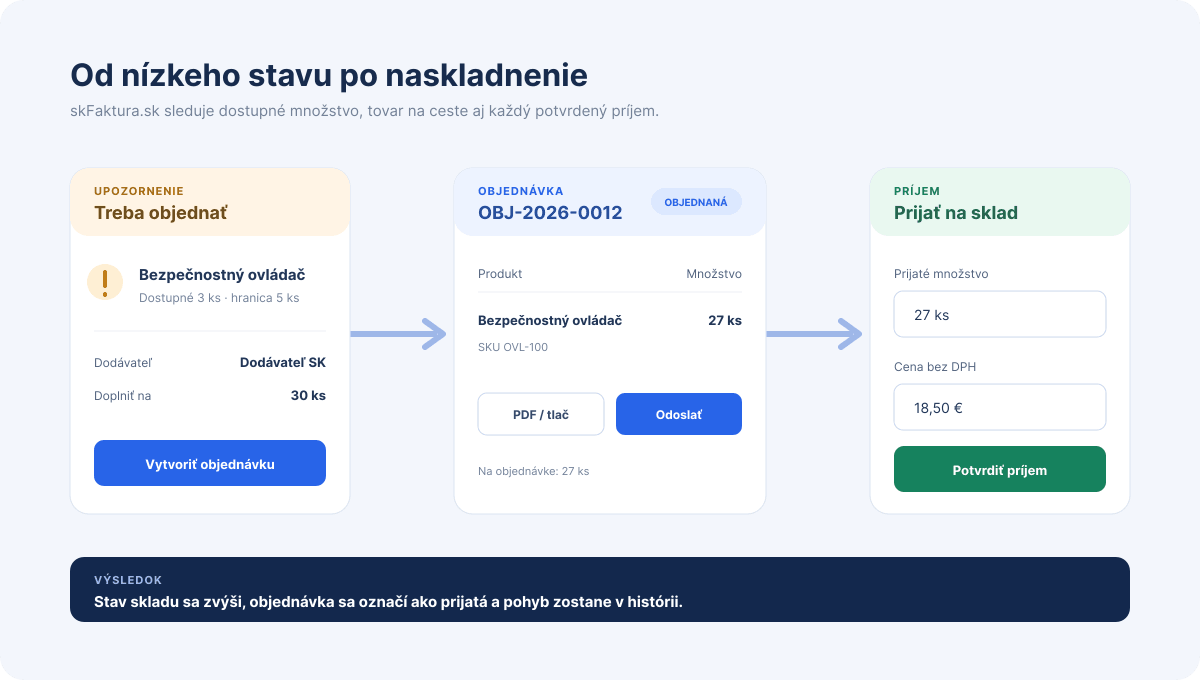
Keď je dostupné množstvo menšie alebo rovné nastavenej hranici, produkt sa zobrazí v Upozorneniach aj pri ikone zvončeka. Odkaz vás presunie priamo do zoznamu Treba objednať so správnym skladom a dodávateľom.
Zoznam rozlišuje, čo ešte treba objednať a čo je už na otvorenej objednávke. Produkty zoskupí podľa dodávateľa, odpočíta množstvo na ceste a podľa nákupnej ceny ukáže odhad hodnoty objednávky.
4. Vytvorte a odošlite objednávku dodávateľovi
Objednávku môžete vytvoriť jedným kliknutím zo zoznamu Treba objednať alebo ručne cez Objednávky dodávateľom – Nová objednávka. Pri ručnej objednávke vyhľadáte ľubovoľný skladový produkt podľa názvu, SKU alebo EAN.
Koncept môžete upraviť a potom označiť ako objednaný. PDF sa dá vytvoriť s nákupnými cenami aj bez nich. Ak máte nastavené odosielanie e-mailov, rovnakú voľbu urobíte priamo pri odoslaní dodávateľovi.
5. Prijmite dodávku na sklad
Pri doručení otvorte objednávku a zadajte skutočne prijaté množstvo. Môžete potvrdiť iba časť dodávky; objednávka zostane v stave Čiastočne prijatá a zvyšok zostane evidovaný ako tovar na ceste.
Po potvrdení sa množstvo zvýši v zvolenom sklade a príjem sa zapíše do histórie. Voliteľne môžete aktualizovať nákupnú cenu produktu podľa potvrdenej objednávky. Po úplnom prijatí sa objednávka označí ako Prijatá.
Existujúce produkty nastavíte hromadne cez CSV
Ak už máte väčší katalóg alebo ste práve prešli na Pro, nemusíte otvárať každý produkt. V Nástrojoch použite Export produktov, upravte CSV a súbor následne importujte späť.
- zapnite alebo vypnite evidenciu skladu,
- doplňte aktuálny stav a hranicu nízkeho množstva,
- nastavte cieľové množstvo na doplnenie a povolenie záporného stavu,
- doplňte EAN, značku, kategóriu, dodávateľa, kód dodávateľa a nákupnú cenu,
- pri viacerých skladoch uveďte kód skladu, ktorého množstvo upravujete.
Ako funguje synchronizácia skladu s e-shopmi
skFaktura.sk uchováva centrálny stav každého skladu. Predajný kanál sa priradí k jednému konkrétnemu skladu a s aplikáciou si vymieňa dostupné množstvo produktov s rovnakým SKU. Dva e-shopy zdieľajú rovnakú zásobu iba vtedy, keď sú priradené k tomu istému skladu.
Synchronizuje sa dostupné množstvo, nie fyzický stav. Názov produktu, popis, cena, jazyk a mena môžu zostať v každom e-shope odlišné. Zmenu jedného skladu aplikácia odosiela iba kanálom, ktoré používajú tento sklad.
- E-shop alebo aplikácia — predaj, rezervácia alebo ručná zmena
- Vybraný sklad — vlastný fyzický a rezervovaný stav
- Dostupné množstvo — fyzický stav mínus rezervácie
- Priradené kanály — dostanú nový výsledný počet
Smer aplikácia → WooCommerce
Keď sa dostupný stav v konkrétnom sklade zmení, aplikácia pripraví aktualizáciu pre každý pripojený WooCommerce produkt s rovnakým SKU, ktorého kanál používa tento sklad. Zmena môže vzniknúť ručnou úpravou, rezerváciou alebo uvoľnením, vystavením faktúry, príjmom dodávky či API operáciou.
WooCommerce prijme podpísanú požiadavku a nastaví sklad produktu na presnú výslednú dostupnú hodnotu. Neodosiela sa iba rozdiel. Kanály priradené k inému skladu aktualizáciu nedostanú, pretože majú vlastný fyzický a rezervovaný stav.
Smer WooCommerce → aplikácia
Pri zmene skladového množstva vo WooCommerce plugin odošle aktuálny dostupný stav produktu, SKU a jedinečné ID udalosti. Aplikácia podľa kanála určí jeho priradený sklad, podľa SKU nájde centrálny produkt, nastaví dostupné množstvo tohto skladu a výsledok odošle ostatným kanálom rovnakého skladu.
Jedinečné ID udalosti chráni pred dvojitým zapísaním rovnakej zmeny. Ak sú v priradenom sklade rezervované kusy, zostanú zachované: prijatý stav z WooCommerce sa chápe ako dostupné množstvo a fyzický stav sa dopočíta. Ostatné sklady produktu sa nemenia.
Prvé pripojenie a rozhodnutie, ktorý stav platí
Pri prvom skladovom spojení sa nový kanál priradí k predvolenému skladu firmy. Ak SKU v aplikácii ešte neexistuje, prvý produkt ho vytvorí a stav e-shopu sa stane východiskovým stavom tohto skladu. Ak SKU už existuje, vyhrá aktuálny dostupný stav predvoleného skladu a odošle sa do nového e-shopu.
Ak má obchod používať iný sklad, vlastník ho po prvom spojení zmení na karte e-shopu. Aplikácia potom odošle dostupné množstvá vybraného skladu. Pred zmenou preto skontrolujte jeho fyzický stav a rezervácie, aby ste e-shop nenastavili na nesprávny počet.
- pred prvou synchronizáciou skontrolujte jedinečnosť SKU,
- overte fyzický a rezervovaný stav predvoleného skladu,
- pripojte e-shop a otestujte jeden produkt,
- ak má expedovať z iného skladu, vyberte ho v menu E-shopy,
- počkajte na odoslanie dostupných stavov a porovnajte oba systémy.
Typické situácie pri e-shopoch a viacerých skladoch
Čo sa synchronizuje a čo zostáva oddelené
Prázdny EAN vo WooCommerce nevymaže EAN uložený v aplikácii. Pri variantoch musí mať každý samostatne sledovaný variant vlastné SKU.
Spoločné medzi systémami
- SKU a dostupné množstvo priradeného skladu
- prepojenie produktu alebo variantu s centrálnou kartou
- EAN, ak ho cieľový systém podporuje a má platný formát
Zostáva samostatné
- fyzické a rezervované množstvo ostatných skladov
- názov a popis produktu v jednotlivých jazykoch
- predajná cena, mena, akcie a kupóny e-shopu
- obrázky, kategórie a vzhľad produktovej stránky
Odporúčaný postup pri prvom spustení
- skontrolujte, že každý skladový produkt a variant má jedinečné SKU,
- založte potrebné sklady a určte predvolený sklad,
- zadajte fyzický stav a pozíciu osobitne pre každý sklad,
- priraďte každý e-shop k skladu, z ktorého skutočne predáva,
- doplňte dodávateľa, nákupnú cenu, hranicu nízkeho stavu a cieľ doplnenia,
- na jednom produkte otestujte rezerváciu, uvoľnenie aj vystavenie faktúry,
- až potom importujte alebo synchronizujte celý katalóg.
Časté otázky
Musím používať viac skladov?
Nie. Väčšine menších firiem stačí automaticky vytvorený Hlavný sklad. Ďalšie sklady pridajte iba pri skutočne oddelených zásobách.
Aký je rozdiel medzi fyzickým a dostupným stavom?
Fyzický stav je počet kusov v sklade. Dostupný stav je fyzický stav znížený o všetky aktívne rezervácie daného skladu.
Kedy sa produkt zobrazí v zozname Treba objednať?
Keď má zapnutú skladovú evidenciu, vyplnenú hranicu nízkeho stavu a jeho dostupné množstvo v danom sklade je menšie alebo rovné tejto hranici.
Zvýši vytvorená objednávka dostupný stav?
Nie. Množstvo sa eviduje ako Na objednávke. Fyzický aj dostupný stav sa zvýšia až po potvrdení príjmu dodávky.
Môžem prijať iba časť dodávky?
Áno. Objednávka zostane čiastočne prijatá a systém bude ďalej evidovať zostávajúce množstvo na ceste pre jej sklad.
Môžem rezervovať sklad na každom doklade?
Nie. Ručná rezervácia je dostupná na uloženom koncepte faktúry a na koncepte alebo vystavenej cenovej ponuke so skladovým produktom z katalógu.
Uvoľní sa rezervácia automaticky po dátume platnosti?
Nie. Po termíne sa zvýrazní ako expirovaná, ale zostáva aktívna, kým ju neuvoľníte, nezmažete doklad alebo ju nespotrebuje vystavenie faktúry.
Čo sa stane s rezerváciou pri prevode ponuky na faktúru?
Aktívna rezervácia sa presunie na novú faktúru bez druhého rezervovania. Pri vystavení faktúry sa spotrebuje a fyzický stav sa zníži.
Môžu dva e-shopy zdieľať rovnaký sklad?
Áno. Ak sú oba priradené k rovnakému skladu, produkty so zhodným SKU zdieľajú jeho dostupné množstvo. Pri rôznych skladoch zostávajú ich zásoby oddelené.